
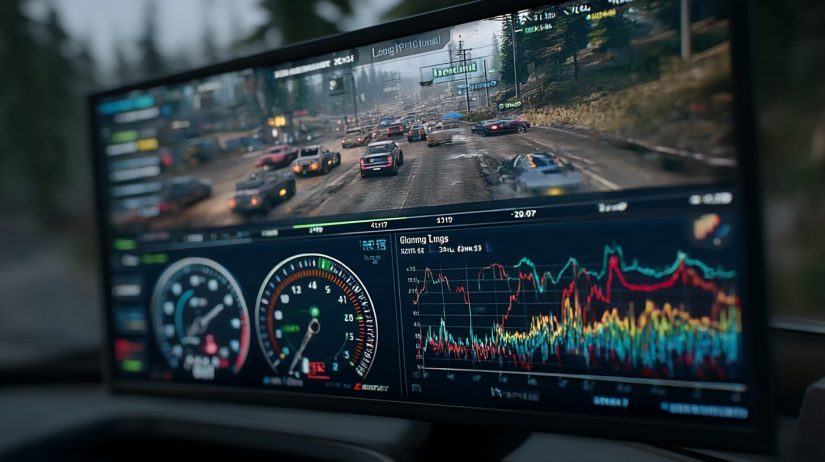
Почему игры загружаются медленно? Простые способы решения
Ждать, когда игра наконец загрузится, действительно раздражает. Медленная загрузка может быть вызвана разными причинами: от медленного жёсткого диска до устаревших драйверов видеокарты. Понимание этих факторов — первый шаг к их устранению.
Если речь идёт об онлайн-играх, важную роль играет и хостинг провайдер: от его стабильности зависит качество соединения и отсутствие задержек. Выбирайте надёжного провайдера, чтобы минимизировать лаги и обеспечить плавный игровой процесс.
В этом руководстве мы разберём аппаратные и программные причины медленной загрузки игр и расскажем, как их устранить.
Основные причины медленной загрузки игр
Существует несколько факторов, которые могут создавать «узкие места» и замедлять систему. Основные из них:
- Фрагментированный или повреждённый жёсткий диск. Если игровые файлы разбросаны по всему HDD, системе требуется больше времени, чтобы их прочитать.
- Недостаток оперативной памяти или слабый процессор. Современные игры требуют значительных ресурсов. Если компьютеру не хватает памяти или мощности CPU, загрузка будет идти гораздо медленнее.
- Устаревшие или повреждённые драйверы видеокарты. Старые драйверы способны вызывать ошибки, снижать производительность и нарушать оптимизацию оборудования.
- Фоновые процессы. Сторонние программы, работающие в фоне, отбирают часть процессорного времени и оперативной памяти, что замедляет загрузку игр.
- Повреждённые или отсутствующие игровые файлы. Некорректные файлы могут приводить к ошибкам, зависаниям и увеличению времени загрузки. Часто помогает проверка целостности файлов или переустановка игры.
Регулярная проверка этих факторов помогает поддерживать оптимальную производительность. Например, своевременная дефрагментация HDD и закрытие ненужных фоновых приложений заметно ускоряют запуск игр.
Технические советы
Долгую загрузку вызывают фрагментированные диски и перегруженные фоновыми задачами системы:
- Дефрагментировать HDD. Для SSD это не требуется — в их случае лучше обновлять прошивку и следить за состоянием накопителя.
- Открыть «Диспетчер задач» и закрыть ресурсоёмкие фоновые процессы.
- Обновить драйверы видеокарты. Обновления от NVIDIA или AMD часто дают заметный прирост производительности.
Эти шаги помогают создать «точку отсчёта» и сравнить скорость загрузки игр до и после оптимизации.
Практические советы и рекомендации
Улучшить игровой опыт можно, выполнив несколько простых действий:
- Дефрагментируйте жёсткий диск (если используете HDD), чтобы упорядочить файлы и ускорить доступ к ним.
- Регулярно обновляйте драйверы видеокарты — это помогает устранить ошибки совместимости и повысить производительность.
- Закрывайте ненужные фоновые приложения, чтобы освободить ресурсы процессора и оперативной памяти.
- Проверяйте целостность игровых файлов через Steam или другую платформу — это помогает устранить повреждённые данные.
Комбинация этих методов обычно даёт лучший результат, особенно если компьютер испытывает трудности с загрузкой игр.
Сезонный совет: следите за охлаждением
В жаркое время года важно предотвратить перегрев системы. Когда процессор или видеокарта нагреваются слишком сильно, компьютер автоматически снижает их производительность, чтобы избежать повреждений. Этот процесс называют тепловым троттлингом, и он способен заметно увеличить время загрузки игр и вызвать лаги.
Чтобы избежать перегрева:
- следите за чистотой вентиляторов и радиаторов;
- очищайте систему от пыли;
- обеспечьте хорошую вентиляцию корпуса;
- при необходимости установите более мощный кулер или улучшите обдув.
Регулярное обслуживание системы охлаждения помогает сохранять стабильную производительность и предотвращать неожиданные замедления.